Обновить рабочий центр
Интерфейс редактирования рабочего центра (группы рабочих мест, ГРМ) состоит из нескольких закладок.
Когда следует редактировать ГРМ
Редактируйте ГРМ, когда необходимо изменить:
- название или цех;
- ответственную должность;
- мастера через изменение ответственной должности;
- рабочее расписание;
- нормативы загрузки;
- допущенных сотрудников;
- предпочтительную ГРМ или постоянный пост сотрудника;
- типы операций;
- обязательное оборудование;
- оснастку и ответственных за неё;
- нормы перемещений.
Как открыть ГРМ
- Откройте структуру производства.
- Найдите нужный цех.
- Раскройте цех и найдите ГРМ.
- Сверьте ID, код и название.
- Откройте меню действий слева от строки.
- Нажмите «Редактировать».
Не редактируйте ГРМ только по похожему названию — обязательно сверяйте ID.
Проверка перед изменением
До редактирования запомните или запишите:
- текущий цех;
- ответственную должность и мастера;
- список допущенных сотрудников;
- предпочтительных сотрудников;
- постоянные рабочие посты;
- типы операций;
- обязательное оборудование;
- оснастку;
- активность ГРМ.
При сохранении некоторые списки заменяются целиком. Поэтому случайно удалённый из формы сотрудник, тип операции или оборудование будет отвязан от ГРМ.
Вкладка «Основная информация»
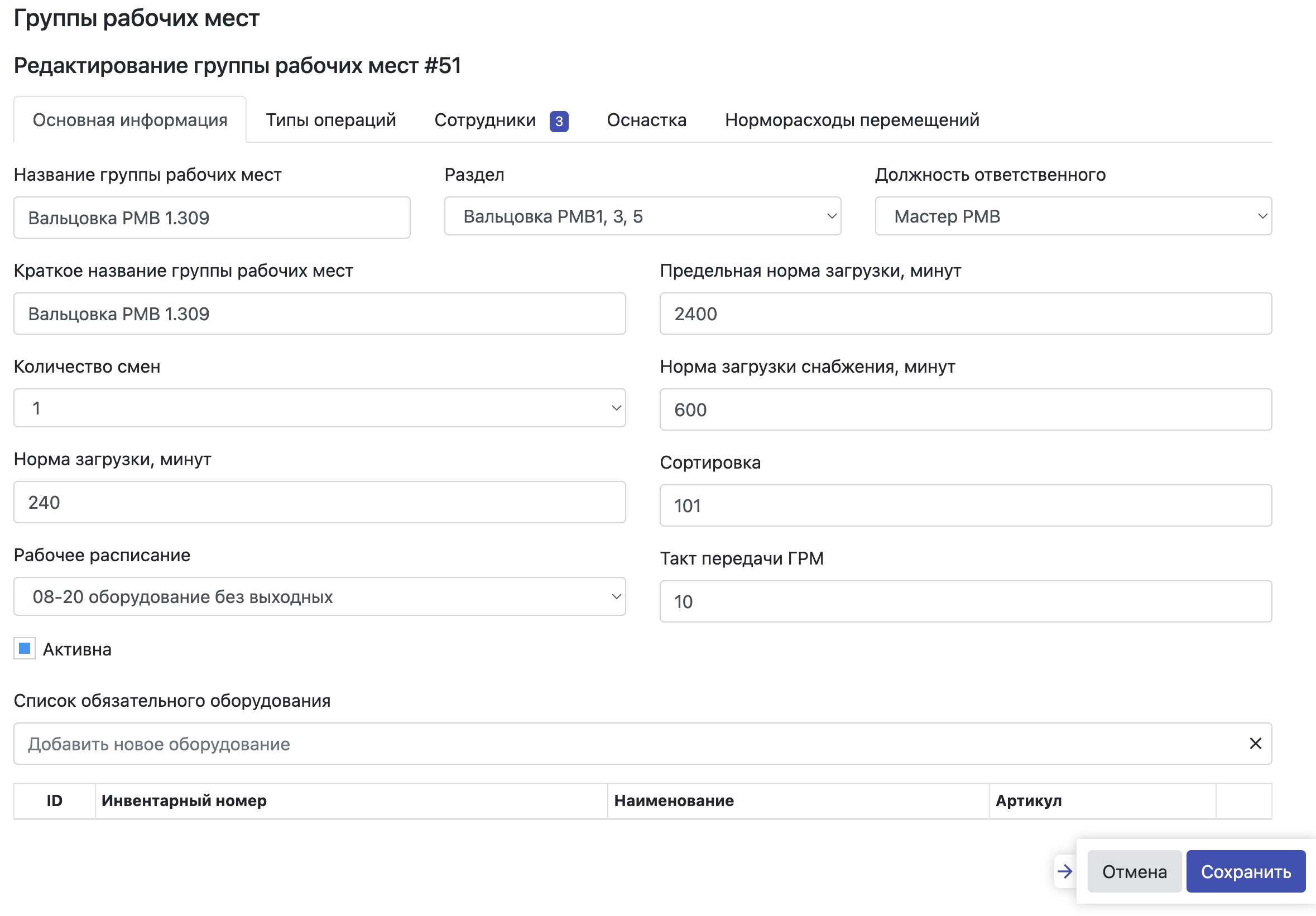
Название и краткое название
Используйте понятные и однозначные названия. Краткое название отображается там, где для полного названия недостаточно места.
Не переименовывайте ГРМ без производственной необходимости: название используется в планах, операциях и отчётах.
Цех
Выберите фактический цех, в котором находится ГРМ.
Перенос в другой цех следует выполнять только после проверки:
- ответственных;
- порядка сортировки;
- оборудования;
- действующих операций;
- закреплённых сотрудников.
Должность ответственного
Выбирается должность, а не фамилия сотрудника.
После сохранения система назначит мастером активного сотрудника выбранной должности. Руководитель этого сотрудника автоматически не выбирается.
Перед сохранением обязательно проверьте в штатном расписании, кто занимает выбранную должность.
Если нужен другой мастер, не выбирайте должность наугад. Сначала уточните правильную должность в штатном расписании.
Рабочее расписание
Выберите расписание, по которому реально работает ГРМ. Неверное расписание искажает доступное производственное время и планирование.
Нормы загрузки
Проверьте:
- норму загрузки;
- предельную норму;
- норму загрузки снабжения;
- порог выполнения операции на нескольких постах;
- количество основных рабочих мест на посту;
- такт передачи на следующую операцию.
Вводите значения в единицах, указанных в названии поля. Нормы времени в форме задаются в минутах.
Сортировка
Чем определяется порядок отображения ГРМ, зависит от значения сортировки. Меняйте его только для упорядочивания структуры производства.
Активность
Снимайте активность только тогда, когда ГРМ действительно не должна использоваться.
Перед отключением проверьте:
- незавершённые операции;
- открытые задания;
- сотрудников и их постоянные посты;
- оборудование;
- использование ГРМ в технологических картах.
Вкладка «Сотрудники»
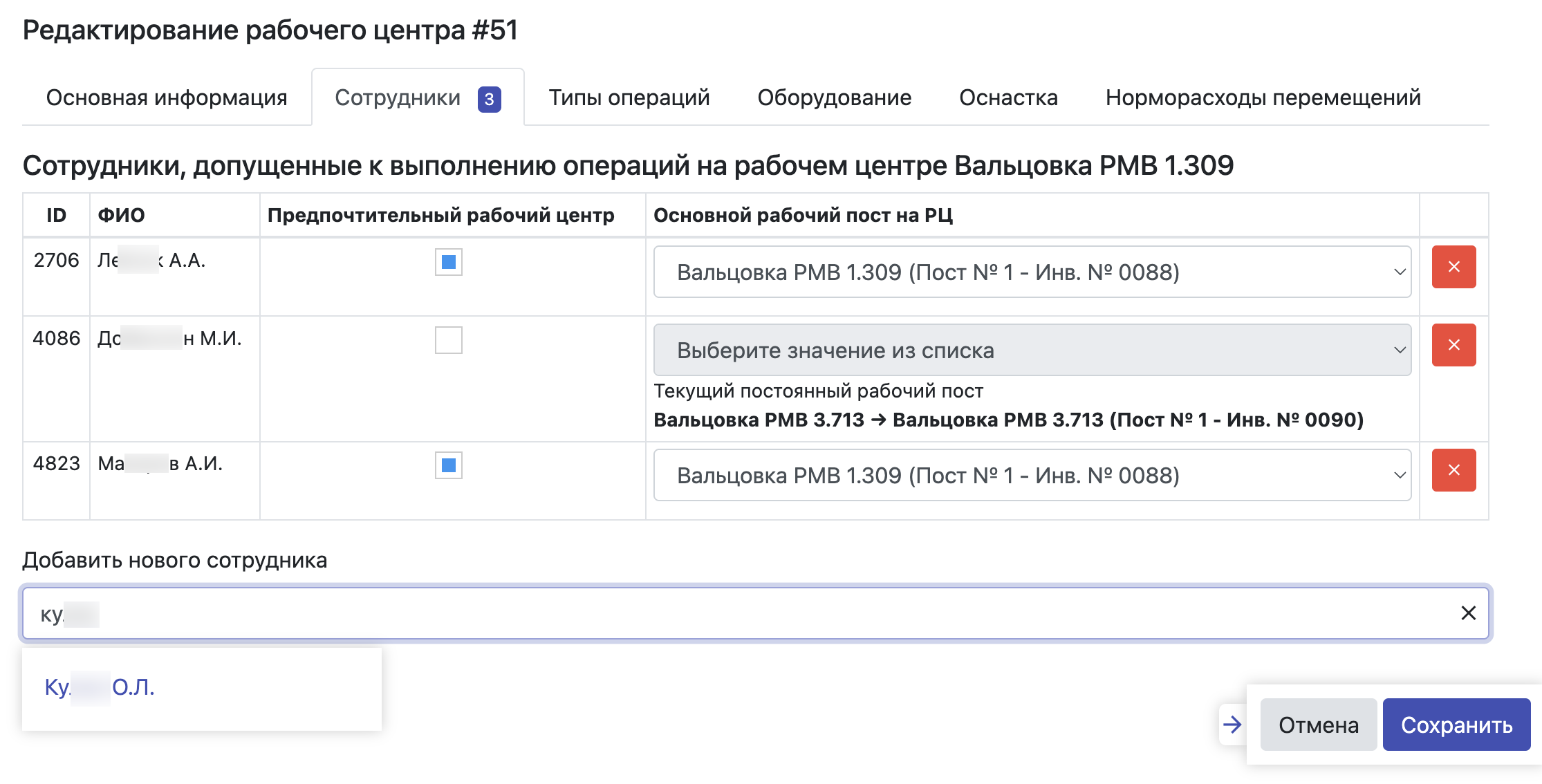 На вкладке должен оставаться хотя бы один сотрудник.
Добавление сотрудника
- Найдите сотрудника по ФИО.
- Выберите его в поле добавления.
- При необходимости отметьте ГРМ как предпочтительную.
- Если ГРМ предпочтительная, выберите постоянный рабочий пост.
Удаление допуска
- Убедитесь, что сотрудник больше не должен работать на ГРМ.
- Проверьте его незавершённые задания.
- Проверьте постоянный рабочий пост.
- Нажмите кнопку удаления в строке сотрудника.
Нельзя удалить последнего сотрудника ГРМ.
Изменение постоянного поста
Изменяйте постоянный пост только при фактическом перемещении сотрудника.
Если указан пост другой ГРМ, внимательно прочитайте подсказку в форме. Пустое значение в редакторе текущей ГРМ не всегда означает, что чужой постоянный пост будет удалён.
Вкладка «Типы операций»
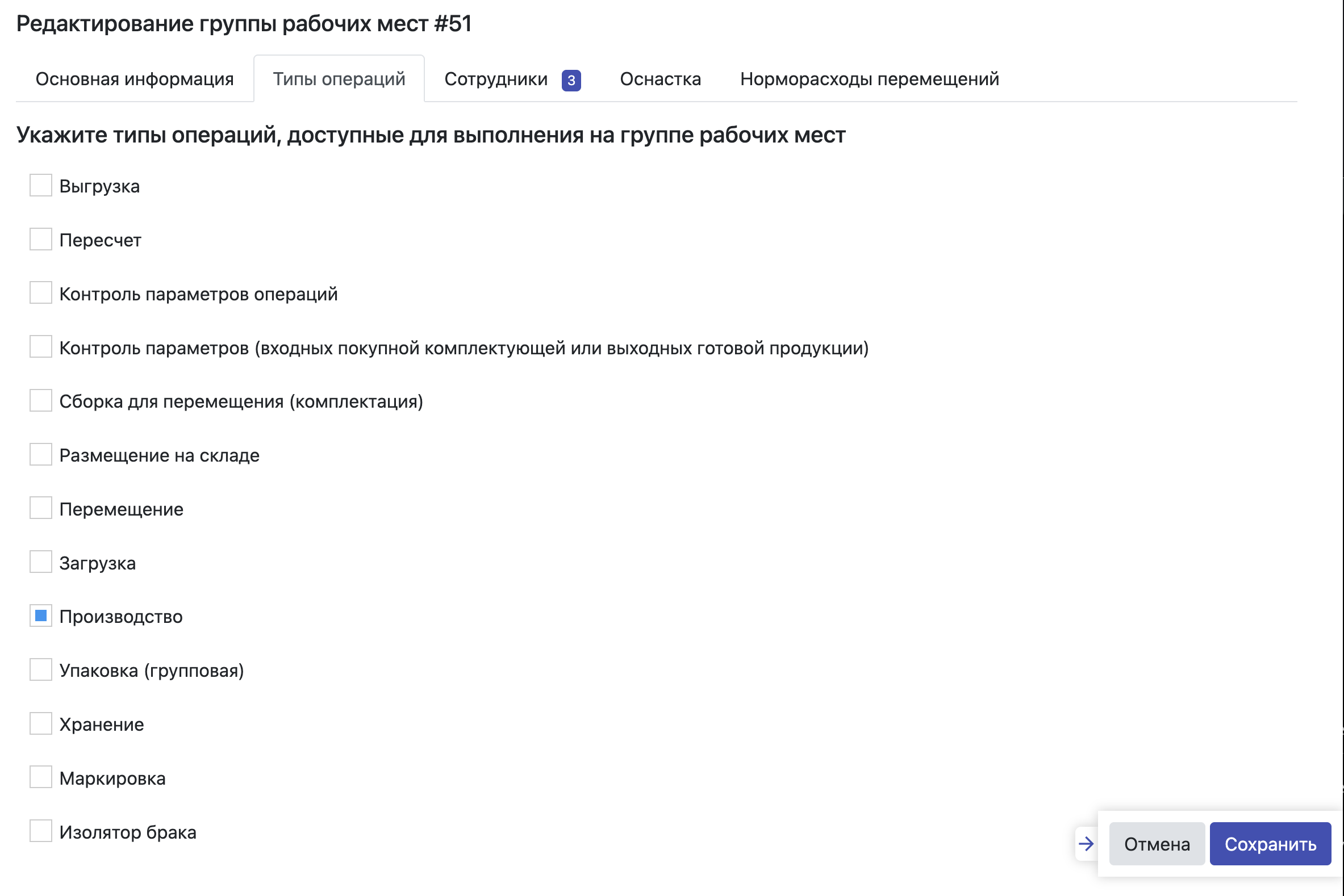
Отметьте типы операций, которые разрешено выполнять на ГРМ.
Перед снятием отметки проверьте, нет ли:
- незавершённых операций этого типа;
- технологических карт, направляющих операции на эту ГРМ;
- планов производства, зависящих от этой настройки.
Вкладка «Оборудование»
Здесь указывается обязательное оборудование ГРМ.
Добавление
- Найдите оборудование по названию.
- Сверьте ID, артикул и инвентарный номер.
- Добавьте его в список.
Удаление
Удаляйте оборудование из обязательного списка только если оно больше не требуется для работы ГРМ.
Удаление из этой вкладки не равнозначно перемещению оборудования с рабочего поста. При фактическом перемещении отдельно отредактируйте рабочий пост.
Вкладка «Оснастка»
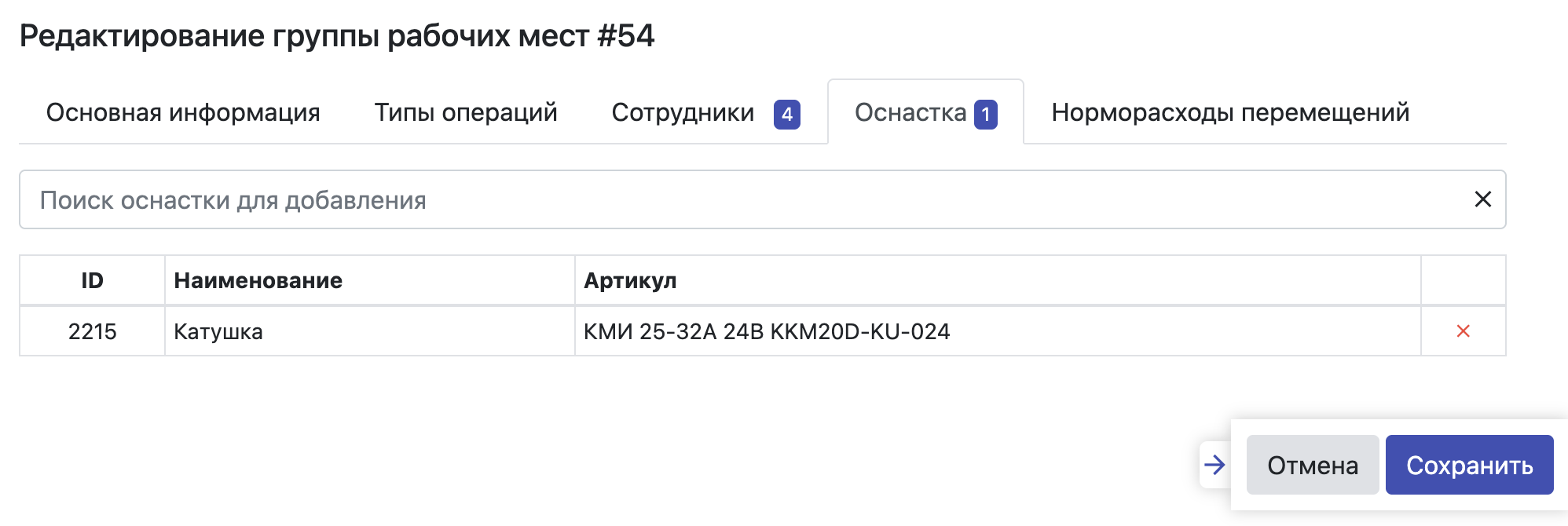 На вкладке можно:
- добавить сменную оснастку;
- удалить оснастку;
- назначить должности, ответственные за комплектацию.
Перед удалением проверьте, что оснастка не требуется для текущих и ближайших операций.
Изменение оснастки выполняется сразу отдельными действиями. Не считайте кнопку «Отмена» внизу формы гарантированным откатом уже добавленной или удалённой оснастки.
Вкладка «Норморасходы перемещений»
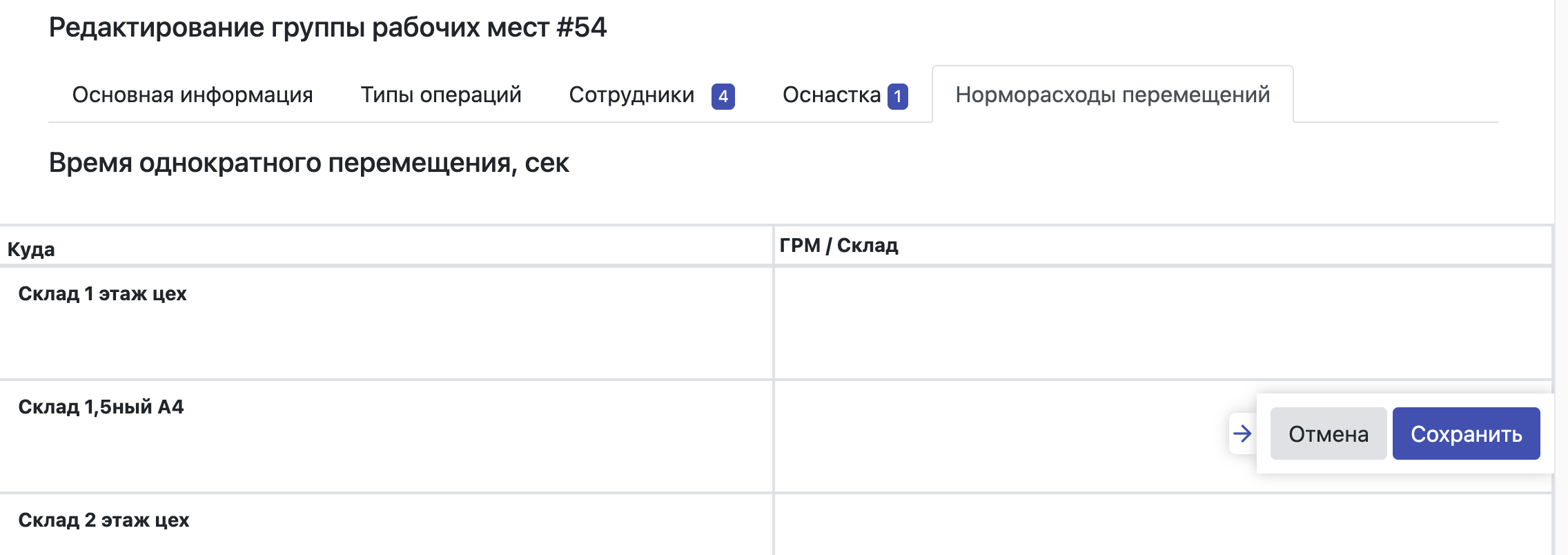
Укажите время перемещения между текущей ГРМ и другими ГРМ или складами.
Проверьте:
- правильность направления;
- выбранный объект назначения;
- время перемещения;
- отсутствие дублирующих маршрутов.
Формулы перемещений сохраняются после основной информации о ГРМ. Не закрывайте страницу, пока сохранение полностью не завершится.
Сохранение
- Ещё раз проверьте ответственную должность.
- Просмотрите полный список сотрудников.
- Проверьте типы операций и оборудование.
- Нажмите «Сохранить».
- Дождитесь окончания этапов:
- «Сохранение ГРМ»;
- при наличии формул — «Сохранение времени перемещений».
- Убедитесь, что появилось сообщение об успешном сохранении.
Не нажимайте кнопку повторно во время сохранения.
Проверка после сохранения
Снова найдите ГРМ в структуре производства и проверьте:
- ID и название.
- Цех.
- Мастера.
- Расписание и нормы.
- Допущенных сотрудников.
- Постоянных сотрудников рабочих постов.
- Типы операций.
- Оборудование и оснастку.
- Активность.
Если мастер изменился неожиданно, проверьте выбранную ответственную должность и её активного сотрудника.
Частые ошибки
Назначен не тот мастер
Причина: выбрана должность, активным сотрудником которой является другой человек.
Действие: проверьте штатную должность и её активного сотрудника. Не пытайтесь исправить результат повторным сохранением без изменения причины.
Нет прав на редактирование
Изменять ГРМ могут уполномоченные пользователи, сотрудник ответственной должности или руководитель этой должности.
Действие: проверьте, что открыта нужная ГРМ, затем обратитесь к администратору или руководителю производства.
Нельзя сохранить пустой список сотрудников
На ГРМ должен быть хотя бы один допущенный сотрудник.
Действие: сначала назначьте сотрудника, который продолжит работу на ГРМ, и только затем удаляйте прежний допуск.
После сохранения пропала связь
Причина: сотрудник, тип операции или оборудование отсутствовали в итоговом списке формы.
Действие: прекратите дальнейшее редактирование, зафиксируйте пропавшие данные и восстановите их только после проверки.
Когда не следует сохранять
Не сохраняйте изменения, если:
- неясно, какая должность должна быть ответственной;
- у выбранной должности нет нужного активного сотрудника;
- неизвестно назначение одного из нормативов;
- список сотрудников или оборудования выглядит неполным;
- ГРМ содержит незавершённые операции, которым помешает изменение;
- требуется удалить или отключить используемый производственный объект.